1. Nejprve pomocí příkazu „Segment“ nebo „Polyline“ se nakreslí osy AutoCADu požadované velikosti.
2. Dále je třeba načíst do výkresu příslušný typ čáry. V souladu s GOST 2.303 – 68 „Základní čáry výkresu“ jsou osové a středové čáry, stejně jako čáry řezu, které jsou osami symetrie, znázorněny tenkou tečkovanou čarou (viz obr. 1).
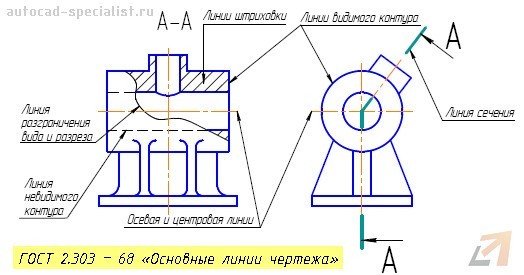
Rýže. 1. Středová čára v AutoCADu odpovídá typu přerušované tečkované čáry.
Chcete-li načíst tento typ čáry, musíte použít „Správce typů čar“, který se vyvolá na kartě „Domů“ – panel „Vlastnosti“ (čtěte více – jak načíst řádky do AutoCADu).
3. Přiřaďte vhodný typ vedení a v případě potřeby jej nakonfigurujte. Pojďme se na tento krok podívat blíže.
Extrahujte a konfigurujte osy v AutoCADu
Pokud otázka, jak kreslit osy v AutoCADu, nezpůsobuje žádné potíže, měli byste si trochu pohrát s nastavením typu čáry. Přistupme proto k praktickému příkladu (viz obr. 2).
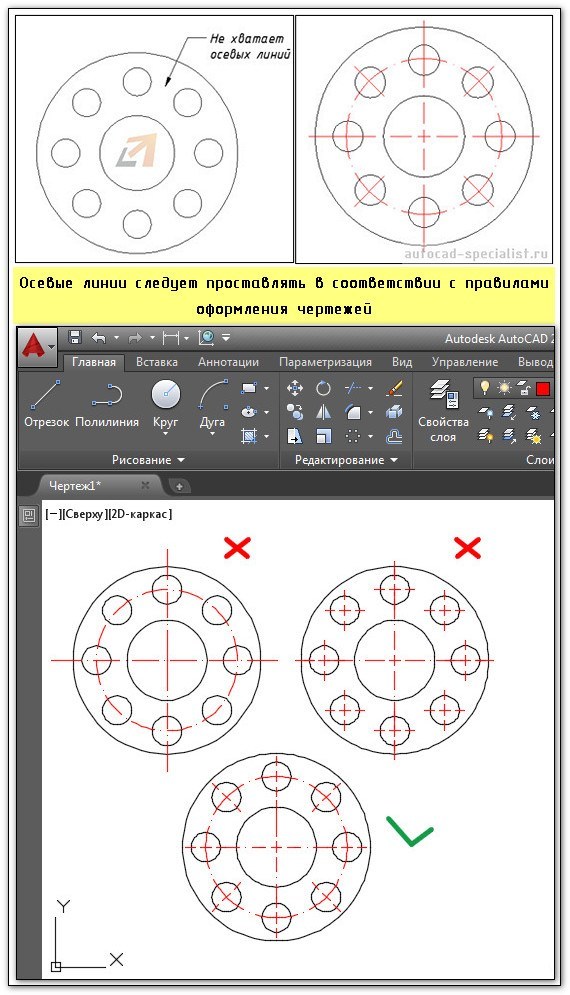
Rýže. 2. Osy AutoCADu.
Pro efektivní práci v AutoCADu se používají vrstvy. Vytvořme proto vrstvu „Centerlines“, přiřaďme jí červenou barvu a nastavme typ čáry na „ACAD_ISO10W100“, jak je znázorněno na Obr. 3 (přečtěte si více o práci s vrstvami v AutoCADu).
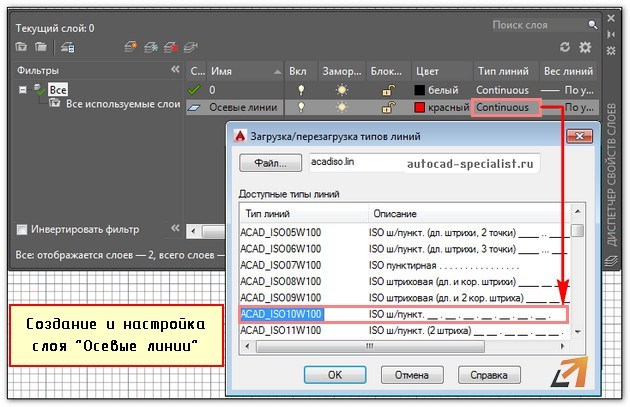
Rýže. 3. Vytvořte a nakonfigurujte vrstvu pro osy AutoCADu.
Dále se podíváme na posloupnost umísťování os v AutoCADu. V souladu s uvedeným příkladem je vhodné vyrobit polotovar pro kruhové pole. To je nezbytné pro správné umístění středových čar pro každý otvor. K tomu vytvoříme jeden segment. Proveďme příkaz k sestavení oblouku (Start, Center, End). Body by měly být umístěny v pořadí znázorněném na obr. 4.
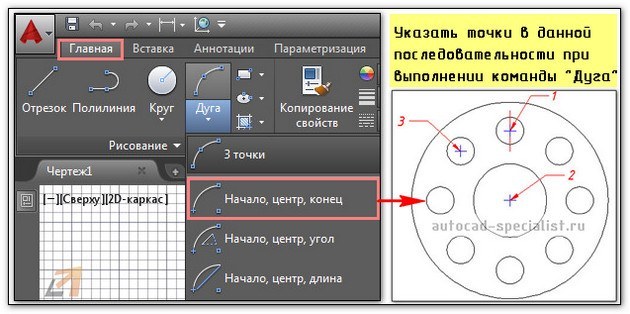
Rýže. 4. Vytvoření segmentu pro správné umístění středových čar.
Dále byste měli tento prvek zkopírovat do kruhu. Chcete-li to provést, musíte použít příkaz „Kruhové pole“ (přečtěte si více o příkazu „Pole“). Výsledek je znázorněn na Obr. 5.
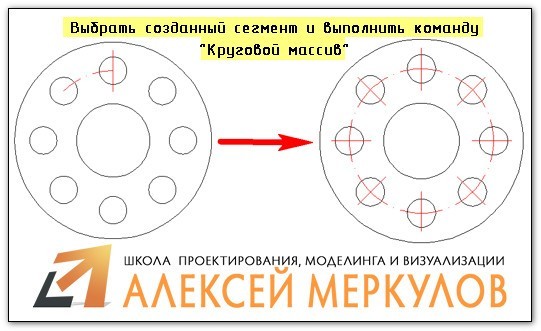
Rýže. 5. Vytvořte osy pomocí příkazu “Kruhový vzor”.
POZNÁMKA: Pokud je váš výsledek nesprávný a středová čára je plná, problém je v měřítku typu čáry. Je třeba jej dále nakonfigurovat (viz video tutoriál „Škálování typů čar AutoCADu a SPDS“).
Jak nakreslit čáru v AutoCADu (uprostřed)?
Chcete-li vytvořit středové čáry kružnic, použijte příkaz „Středová značka“. Nachází se na kartě Poznámky – panel Dimenze.
Příkaz se provádí jednoduše:
- Stačí označit kružnici, jejíž střed je třeba ve výkresu zobrazit.
- Chcete-li upravit středové čáry, musíte zavolat „Správce dimenze“.
- Na záložce „Symboly a šipky“ ve skupině „Středové značky“ proveďte potřebné změny (viz obr. 6).
Další informace o práci s kótovacími styly najdete v článku „Jak změnit velikost v AutoCADu“.
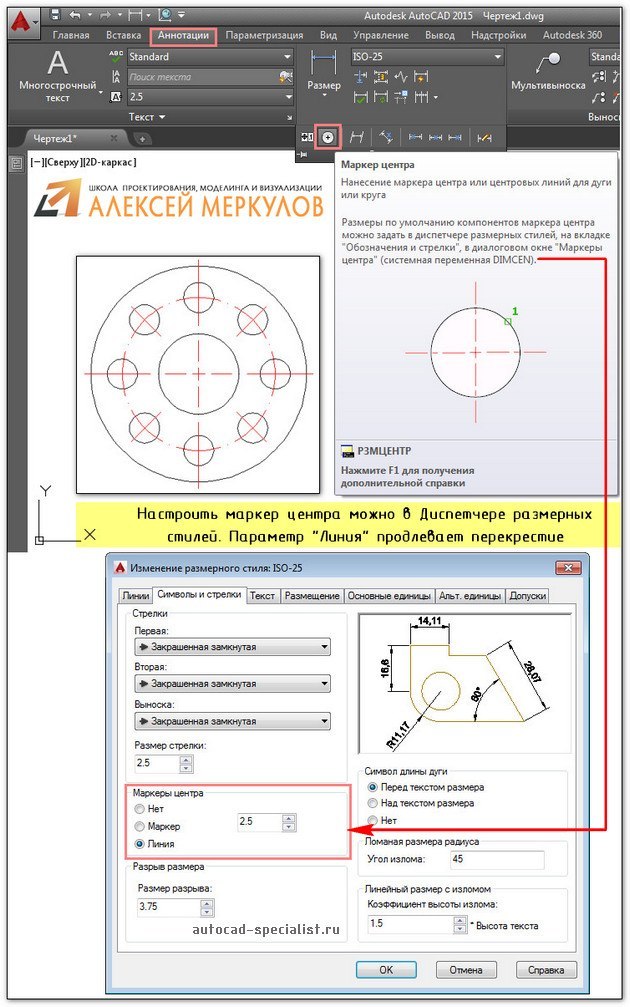
Rýže. 6. Příkaz AutoCADu „Středová značka“.
Přišli jsme na to, jak vytvořit čáru v AutoCADu tak, aby vyhovovala obecně uznávaným pravidlům návrhu výkresu. Naučili jsme se je správně kreslit a konfigurovat. Popsaný příklad si určitě vyzkoušejte v praxi!
Ovládněte profesi designéra
Naučte se rychlé kreslení, ovládněte aplikované 3D, automatizujte vytváření prohlášení a specifikací.


