V lekci 36 jsme vytvořili výchozí šablonu dokumentu, Normální:
- Přiřazení barevného motivu k šabloně dokumentu (černobílé schéma)
- Přiřazená vlastní písma (Times New Roman pro nadpisy a hlavní text)
- Nastavte strukturu šablony dokumentu
- Vytvořte sbírku stylů
- Nastavte pracovní plochu Styly
- Ve výchozím nastavení byla šablona dokumentu uložena pro budoucí použití
V předchozích lekcích jsme pomocí šablony Normal vytvořili dokument, který byl svou strukturou velmi složitý. A celkově se nám to povedlo. Předpokládejme, že potřebujeme vytvořit několik dokumentů, které mají stejný design. Takže co: nyní provedeme tak výkonnou přípravnou práci s každým dokumentem? Existuje pouze jedna cesta ven: vytvořit vlastní šablonu založenou na dokumentu, který jste vytvořili, který je zase založen na šabloně Normal.
Vlastní šablona bude obsahovat sadu stylů textu a všechny ostatní atributy.
Na konci lekce budete schopni:
- Připravte si šablonu dokumentu na základě připraveného dokumentu
- Definujte složku pro ukládání vlastních šablon
- Uložte soubor šablony vlastního dokumentu
- Zkontrolujte funkčnost šablony
Stáhněte si dokument zde nebo použijte svůj vlastní dokument. Otevřete dokument.
1. Příprava dokumentu pro použití jako vlastní šablona
Nejprve analyzujme dokument:

- Sada stylů dokumentu
- Design titulní strany
- Slovo „Obsah“ a místo pro obsah
- Slovo “Úvod” a prostor pro úvodní text
- Prostor pro nadpis první úrovně a prostor pro text nadpisu 1. úrovně
- Slovo „Zkratky“ a místo pro text (mimochodem, může to být tabulka)
- Slovo „Bibliografie“ a prostor pro bibliografii
- Slovo „Seznam normativních dokumentů“ a místo pro tento seznam
Krok 1. Místo názvu dokumentu zadejte výraz „Zadejte název dokumentu“ (tj odosobnit se název dokumentu):

Bude to vodítko, stejně jako fráze „Název organizace“ v horní části titulní stránky.
Krok 2. Pokud připravujete šablonu pro konkrétní organizaci, například svou vlastní, zadejte konkrétní název organizace. Chcete-li to provést, přejděte do režimu „Záhlaví a zápatí“ (lekce 38):

Ukončete režim záhlaví a zápatí.
Přeskočíme obsah – stále se automaticky aktualizuje (lekce 45). Přeskočíme také úvodní stránku:

Krok 3. Práce s hlavičkami:

- Anonymizace nadpisu první úrovně
- Anonymizace nadpisu druhé úrovně
Krok 4. Odstraníme veškerý obsah dokumentu od nadpisu druhé úrovně po konec oddílu před stránkou se slovem „Zkratky“:

Všimli jste si patičky? „Přeskočil“ z druhé sekce.
Krok 5. Odstranění záhlaví a zápatí na páté stránce:

Řeknete si: tolik jsme se snažili, dělali různá záhlaví a zápatí pro různé stránky, k čemu přesně? Nepospíchej. Na konci lekce provedeme experiment a pochopíme, že jsme vše udělali správně.
Krok 6. Vrátíme se do obsahu a aktualizujeme pole (klikněte PO kdekoli v obsahu az kontextové nabídky vyberte příkaz „Aktualizovat pole“:

- Počet stran v dokumentu 9
- V obsahu není žádná 3. úroveň (to je pravda, odstranili jsme nadpis 3. úrovně)
- Žádný text
Závěr: vytvořili jsme formulář, pomocí kterého můžete vytvářet dokumenty stejného typu.
| Poznámka | Styl textu hypertextového odkazu se zobrazí při aktualizaci obsahu. Tento styl lze odstranit nebo skrýt prostřednictvím dialogového okna „Spravovat styly“ → karta „Doporučení“. Ale až příště aktualizujete obsah, znovu se objeví textový styl „Hypertextový odkaz“. Styl textu hypertextový odkaz je jediným vestavěným stylem s tímto chováním |
2. Určení, kam uložit šablony
Pokud nyní tento dokument uložíme jako šablonu ve formátu *.dotm (lekce 34), můžeme rovnou nastavit umístění souboru. Bylo by hezké, kdyby toto místo bylo určeno automaticky! Proč? Ano, aby tam šly všechny námi vytvořené šablony!
V lekci 17 jsem mluvil o nastavení aplikace Word. a záměrně vynechali záložku „Ukládání“. Je čas ji lépe poznat.
Krok 1. Otevřete dialogové okno „Možnosti“ na kartě „Uložit“:

Doporučuji si pozorně „pročíst“ toto dialogové okno – dozvíte se spoustu zajímavých věcí. Rád bych vás upozornil na tři body:
| 1 | Datový adresář pro obnovu C:UsersklimenkoeAppDataRoamingMicrosoftWord. |
Viděli jste někdy pád Wordu? Myslím, že více než jednou. Co když jste nestihli uložit hotový dokument? V této složce jsou tedy registrovány dočasné soubory vaší práce s dokumentem. I když se vám nepodařilo uložit dokument se jménem, v této složce najdete autokopii tohoto dokumentu.
Udělal jsem snímek obrazovky své složky. Jak vidíte, složka obsahuje „Autocopy Document2“ o velikosti 742 KB (což na textový dokument není málo). Ve svém sebevědomí jsem tento dokument neuložil a Word na mě nepřátelsky mávl rukou a šel restartovat. Ale věděl jsem, kde najdu pečlivě uchovanou autokopii. ODPOLEDNE na souboru “Autocopy Document2” → kontextové menu → příkaz Otevřít pomocí – a můžete dýchat!

Dále v okně, které se otevře, vyberte program, který tento soubor otevře, a klikněte na OK:

| 2 | Výchozí umístění místního souboru |
V tomto poli máte napsáno „Moje dokumenty“. A mám disk „E:“. Když otevřete nebo uložíte své dokumenty, váš program neustále přistupuje do složky „My Documents“. Pak hledáte místo, které potřebujete. Pracuji s vyměnitelným diskem, je to pro mě pohodlnější, takže jsem pomocí tlačítka „Procházet“ označil umístění mých místních souborů, které je pro mě pohodlnější. Při provádění určitých projektů mohu určit konkrétní složku s dokumenty pro tento konkrétní projekt, například takto:

Nezanedbávejte tuto funkci aplikace Word. Ušetřete čas a nervy.
| 3 | Výchozí umístění osobních šablon |
Krok 2. Otevřete složku Uživatelské šablony, která se nachází na C: Uživatelé Uživatelské jméno Dokumenty Šablony uživatele Office
Krok 3. Zkopírujte adresu (ODPOLEDNE → kontextová nabídka → příkaz Kopírovat adresu):

Proč tato složka? V některých verzích Wordu je tato složka uvedena v dialogovém okně „Možnosti → Uložit“, ale ve verzích 16 a 19 tomu tak není.
Krok 4. Vrátíme se do dialogového okna „Možnosti → Uložit“ a do pole „Výchozí umístění osobních šablon“ vložíme adresu složky ze schránky. Pro vložení použijte klávesovou zkratku


3. Uložení souboru šablony dokumentu
Krok 1. Otevřete pracovní okno „Ukládání dokumentu“ (tlačítko „Uložit jako“ na panelu rychlého přístupu nebo příkaz Soubor → Uložit jako):

Souhlasíte s tím, že používání přizpůsobeného panelu nástrojů rychlého přístupu je jednodušší a rychlejší (lekce 18 a lekce 19).
Krok 2. Pojmenujte šablonu (nazval jsem ji „Pracovní šablona“), vyberte typ souboru „Šablona Wordu“ a šablonu uložte:

Všimli jste si adresního řádku? Vše je v pořádku – složka „Custom Office Templates“.
Krok 3. Zavření dokumentu
4. Kontrola fungování dokumentu vytvořeného na základě vlastní šablony
Krok 1. Spusťte program Word
Krok 2. Přepněte na „OSOBNÍ“ a klikněte na ikonu naší nově vytvořené šablony:

V důsledku našich akcí se otevře nový dokument:

Věnujte pozornost názvu souboru. Ve výchozím nastavení se nový dokument nazývá “Dokument1”. To znamená, že jsme neotevřeli naši vlastní šablonu „Pracovní šablona“, ale vytvořili jsme nový dokument založený na vlastní šabloně.
Nyní můžeme vytvářet dokumenty stejného typu, aniž bychom se obtěžovali s designem.
Pro každý projekt vytvářím vlastní šablony. Čas strávený tvorbou šablony se více než vyplatí v budoucí práci. Stačí si pevně zapamatovat lekci 16 a správně pracovat se schránkou.
Nyní zkontrolujeme chování záhlaví a zápatí.
Krok 3. Vyberte sekci s kapitolou 1, jak je znázorněno na snímku obrazovky, a zkopírujte ji do schránky:

Zvýrazněná část obsahuje:
- Konec sekce před nadpisem první úrovně
- Záhlaví úrovně 1
- Záhlaví úrovně 2
- Konec sekce po nadpisu druhé úrovně
Krok 4. Vyberte konec oddílu, který je bezprostředně za nadpisem druhé úrovně:

Krok 5. Vložte obsah schránky. Nyní jsme připravili prostor pro druhou kapitolu. Obdivujeme správné číslování víceúrovňového seznamu.
Krok 6. Vstupte do režimu záhlaví a zápatí (stačí dvakrát kliknout LM v oblasti záhlaví na straně 5)
Krok 7. Tiskneme:

- v záhlaví strany 5 oddílu 4 slovo „rohy“,
- v záhlaví strany 7 oddílu 6 slovo „kopyta“:
Speciálně jsem zvětšil písmo záhlaví a zápatí.
Krok 8. Simulujme situaci přidání textu do těchto částí (stačí plácnout vstoupit):

Patičky se tedy chovají podle našeho přání. Na titulních stranách nejsou žádná záhlaví a zápatí, každá kapitola má své zápatí. Experiment byl úspěšný!
Krok 9. Aktualizujte obsah (ODPOLEDNE kdekoli v obsahu → Příkaz Aktualizovat pole z místní nabídky → Dialogové okno Aktualizovat obsah → režim „Obnovit celé“:

Obsah obvykle aktualizuji na samém konci práce s dokumentem, proč se s tím pořád zatěžovat? Pokud ale v nastavení Wordu nastavíte režim „Aktualizovat pole před tiskem“ (lekce 17 Nastavení Wordu), můžete na obsah úplně zapomenout. Hlavní věc: rezervujte místo pro obsah.
5. Závěr
Vzpomeňme na lekci 18 a lekci 19 Panel nástrojů Rychlý přístup. Na panelu, který jsem vám doporučil nainstalovat dvě tlačítka „Vytvořit“:

- Vytvoří nový dokument na základě šablony Normální (tuto šablonu jsme upravili v lekci 36)
- Umožňuje přejít do složky s kolekcí vlastních šablon (krok 2 části 4)

Vytvořil jsem šablonu “1_Site Posts” pro lekce, které zveřejňuji na svých webových stránkách. Tato šablona má vlastní kolekci stylů, sadu expresních stolů (úžasná věc – budete ji milovat) a spoustu dalších užitečných věcí.
A toto je snímek obrazovky mé složky „Custom Office Templates“:

- Excel šablony
- PowerPoint šablony
- Šablony aplikace Visio
- Word šablony
Je to pohodlné, když jsou šablony na jednom místě; můžete je zkopírovat na flash disk, sdílet je s kolegy a přáteli nebo je poslat do domácího počítače.
Teď můžeš:
- Připravte si šablonu dokumentu na základě připraveného dokumentu
- Definujte složku pro ukládání vlastních šablon
- Uložte soubor šablony vlastního dokumentu
- Zkontrolujte funkčnost šablony
- Slovo
- běžecký titul
- aktualizovat obsah
- obsah
- Možnosti aplikace Word
- vlastní šablona
- konec sekce další stránka
- uložení souboru
- Styly textu
- Styl odstavce
- Styl textu ve Wordu
- Normální šablona
- Vzor dokumentu
- Výchozí šablona dokumentu

Ahoj všichni! Pokud neustále pracujete s dokumenty stejného typu, se stejnými parametry formátování, pak je pro vás nejjednodušší vytvořit jedinou šablonu v editoru Word. Ve skutečnosti může existovat několik šablon pro různé typy dokumentů. Tímto způsobem můžete ušetřit spoustu času, protože již nemusíte neustále formátovat nový dokument podle některého z popsaných standardů. Hotové šablony se ukládají ve formátech DOT, DOTX nebo DOTM. V tomto článku vám řeknu nejjednodušší způsob, jak vytvořit šablonu ve Wordu.
Stručně o tom, co je šablona?

Jak jsem již psal úplně na začátku, šablona je uložena v trochu jiném formátu. Tento soubor obsahuje vše potřebné pro formátování, které si již můžete sami upravit. Nyní nemusíte neustále měnit písmo, odsazení, barvu textu, styly obsahu atd. pro každý nový dokument. Stačí tento soubor otevřít, vyplnit, ale při ukládání zvolte běžný formát Wordu. V programu si můžete vytvořit vlastní šablony nebo stáhnout stávající z internetu.
KROK 1: Vytvořte šablonu
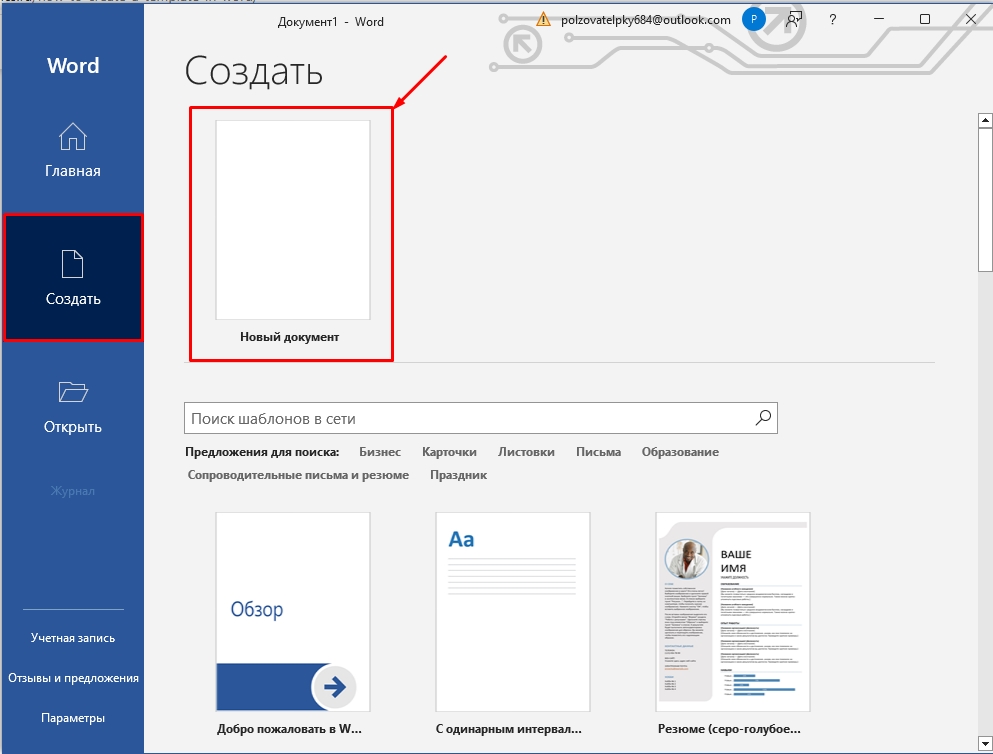
Otevřete program Word. Po otevření aplikace budete vyzváni k vytvoření nového dokumentu – přejděte na záložku vytvoření. Můžete si všimnout, že hned pod ním je vyhledávací lišta pro šablony na internetu. My si ale vytvoříme vlastní šablonu, takže vybereme příkaz „Nový dokument“.
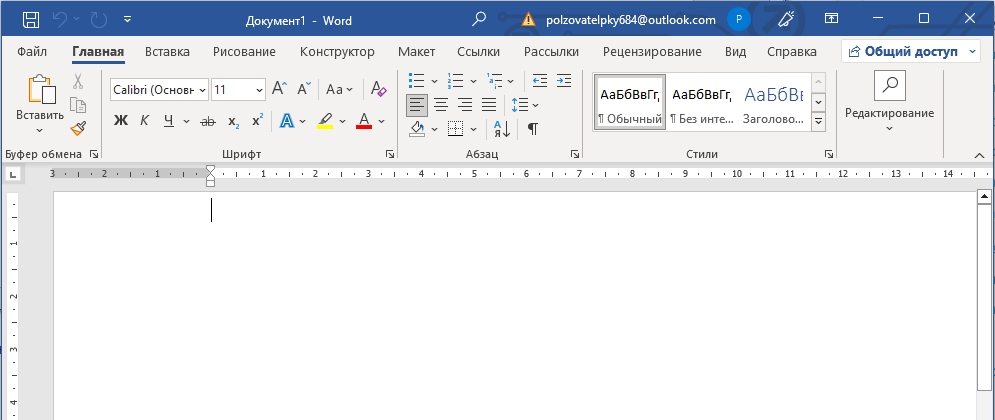
Dále se otevře prázdný dokument, který později změníte na šablonu. Chcete-li to provést, musíte změnit všechny možnosti formátování, které potřebujete. Můžete využít lekce z našeho webu:
- Jak změnit formát listu.
- Jak udělat titulek.
- Jak změnit nebo vytvořit pole na listu.
- Řádkování.
- Mezery mezi písmeny.
- Jak zvětšit nebo zmenšit písmo.
- Automatický obsah v dokumentu.
- Jak vytvořit bibliografii.
Vše, co přidáte do šablony, bude v budoucnu použito v nových dokumentech. To platí také pro poznámky pod čarou, text, grafiku a dokonce i obrázky.
- Jak vložit obrázek.
- Jak vytvořit graf.
- Stránkování.
Stále vám doporučuji, abyste se seznámili s kurzem, jehož odkaz jsem opustil o něco dříve. Existují všechny možné možnosti formátování, které vám pomohou pracovat s jakoukoli šablonou. Jednoduše řečeno, šablona je stejný soubor, který již má přednastavená nastavení. Jakmile je připraven, přejdeme k druhému kroku.
POZNÁMKA! Ve skutečnosti můžete pracovat s hotovými šablonami. Stačí ji změnit tak, aby vyhovovala vašim potřebám.
KROK 2: Uložte
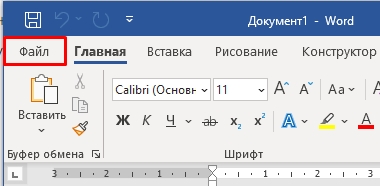
Takže naše šablona je již hotová, teď ji zbývá jen uložit. Úplně nahoře klikněte na kartu „Soubor“.
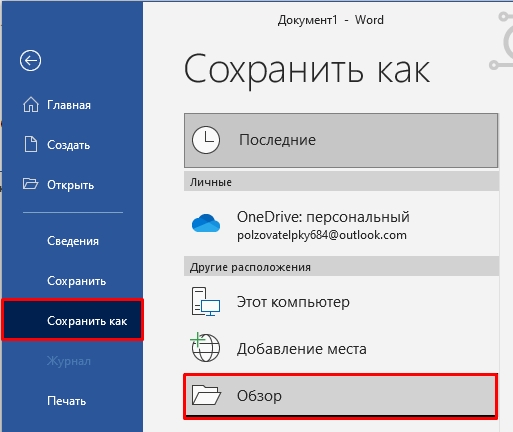
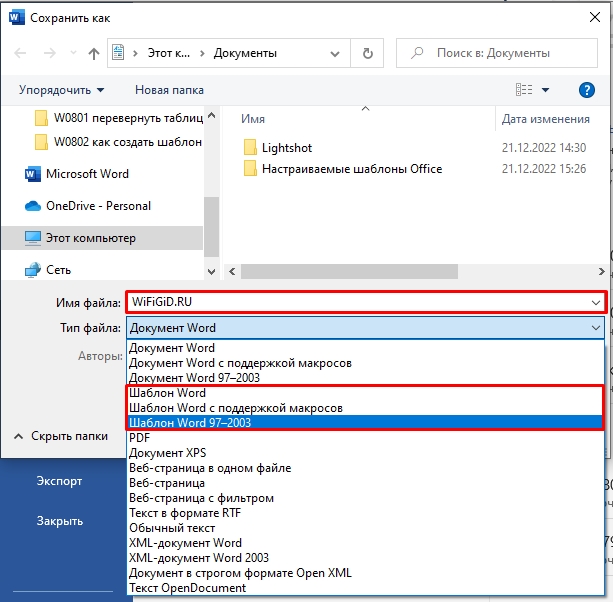
Přejděte do části „Uložit jako“ a kliknutím na „Procházet“ vyberte umístění uložení – váš počítač. Soubor ale můžete uložit do stejného cloudu OneDrive, pokud s ním aktivně pracujete.
Nejprve zadáme jméno. Poté musíme vybrat „Typ souboru“ – zajímají nás tři možnosti:
- VzorSlovo – pokud pracujete se stejnou verzí Wordu.
- VzorWord s podporou maker – pokud budete v šabloně používat makra, vyberte tuto možnost.
- Šablona aplikace Word 97-2003 – pro starší verze textového editoru.
Jak pracovat se šablonou?
Vše je velmi jednoduché – otevřete samotnou šablonu a začněte ji plnit textem, obrázky a dalšími objekty. Nejdůležitější je uložit do „Dokumentu Wordu“ a ne „Šablony Wordu“, aby se změny uložily tam. V tomto případě samotná šablona zůstane nezměněna. Vždy můžete také změnit některé formátování a poté soubor uložit jako šablonu.
Jak se k vytvoření dokumentu používají vzorové šablony?
Chcete-li to provést, otevřete jakoukoli připravenou šablonu. Můžete také použít šablony, které jsou nahrány na servery společnosti Microsoft – lze je najít pomocí vyhledávání během vytváření. Dále jej jednoduše změníme podle našeho vkusu a uložíme ve formátu šablony. Pokud s ním již budete pracovat jako s dokumentem, pak jej uložte ve formátu DOC.
Video
Ve výše uvedené lekci jsme téměř úplně probrali vytváření šablony ve Wordu. Pokud jsem něco vynechal nebo zapomněl, napište o tom do komentářů. Navíc vám doporučuji podívat se na video níže. Uvidíme se znovu na portálu WiFiGiD.RU.


