
Do zablokování Instagramu✴ zbývá doslova pár dní. Jak stáhnout všechny své publikace, dialogy atd.? Zde na tuto otázku odpovídáme a zároveň vám říkáme, jak stáhnout všechna vaše data z jiných populárních platforem, z nichž některé již byly zablokovány
Dnes Roskomnadzor oznámil nadcházející blokování Instagramu✴ na území Ruské federace. Dříve toto oddělení omezovalo práci Facebooku✴ a Twitteru v zemi. WhatsApp a Telegram by teoreticky mohly být potenciálně napadeny. V tomto materiálu vám řekneme, jak ukládat archivy s vašimi publikacemi, korespondencí a dalšími věcmi na zmíněných platformách, dokud je to možné.

⇡#Instagram✴
Existuje několik způsobů, jak získat archiv svých dat a souborů na Instagramu✴. V mobilní aplikaci k tomu potřebujete:
- Přejděte na svůj profil.
- Klikněte na tlačítko se třemi pruhy v pravém horním rohu.
- Vyberte „Vaše akce“.
- Klikněte na tlačítko „Stáhnout informace“ (úplně dole).
Dále musíte zadat svou e-mailovou adresu, na kterou budou zasílány všechny fotografie, videa, příběhy a korespondence z vašeho profilu. Zpracování žádosti trvá až 48 hodin.
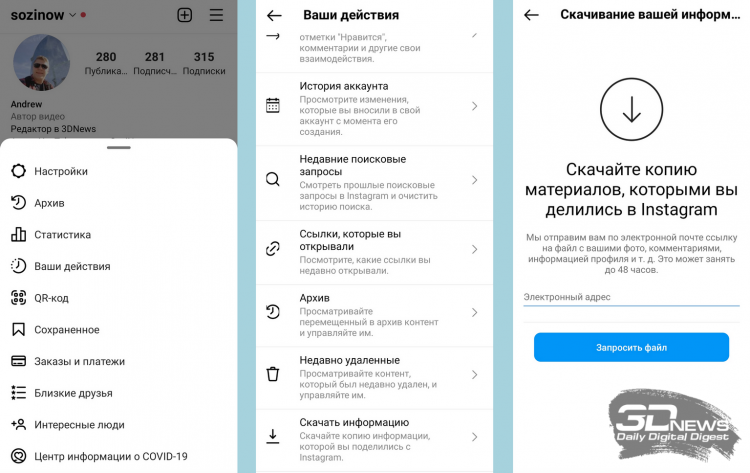
Totéž lze provést na webu Instagram✴ kliknutím na tento odkaz.
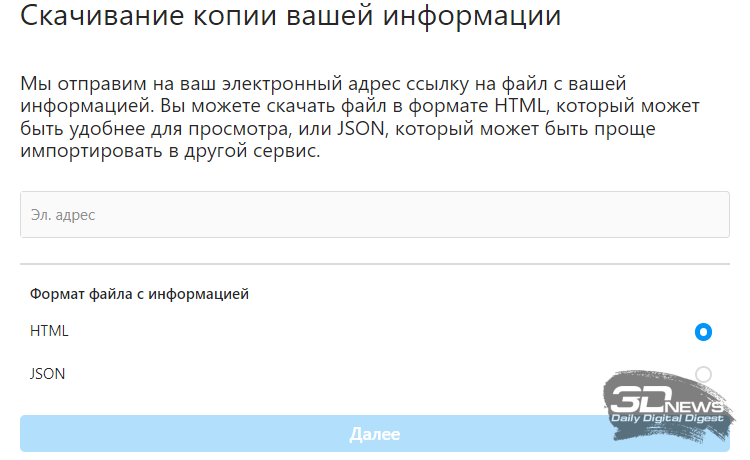
Všechna data svého profilu na Instagramu✴ můžete také „vyčerpat“ prostřednictvím služeb třetích stran, například od společnosti Yandex.
⇡#Facebook✴
Na Facebooku✴ je akční plán podobný. V mobilní aplikaci potřebujete:
- Klikněte na tlačítko se třemi pruhy v pravém horním rohu.
- Klikněte na tlačítko ozubeného kola, také vpravo nahoře.
- V části „Vaše údaje“ klikněte na položku „Stáhnout vaše údaje“.

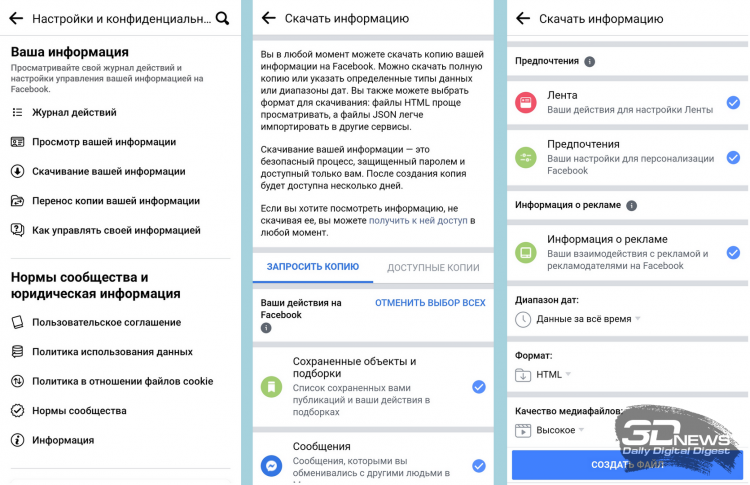
Dále budete požádáni, abyste vybrali, která data chcete stáhnout, a také uvedli požadované časové období, formát dat a kvalitu mediálních souborů. Poté platforma vytvoří archiv a až bude připravena, odešle upozornění, po kterém lze data stáhnout do zařízení ze sekce „Dostupné kopie“.
Prostřednictvím webové verze Facebooku✴ můžete získat data buď kliknutím na odkaz, nebo podobným způsobem:
- Stiskněte kulaté tlačítko s trojúhelníkem v horním rohu.
- Přejděte do Nastavení a soukromí.
- Klikněte na “Nastavení”.
- Z nabídky vlevo vyberte „Informace o vašem Facebooku✴“.
- Klikněte na „Stáhnout informace“.
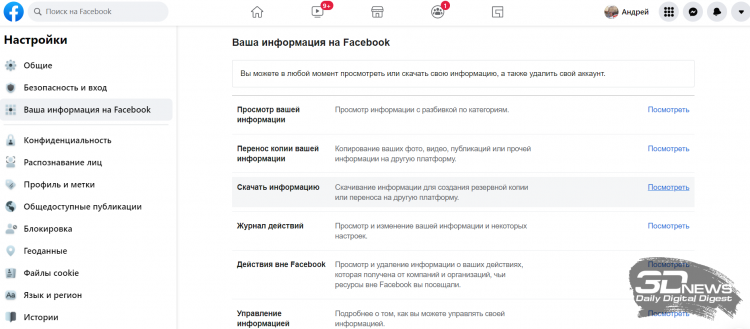
Zde si také můžete vybrat, jaká data stáhnout, časové období a další parametry. Příprava archivu bude nějakou dobu trvat, poté lze data stáhnout prostřednictvím „Dostupných kopií“.
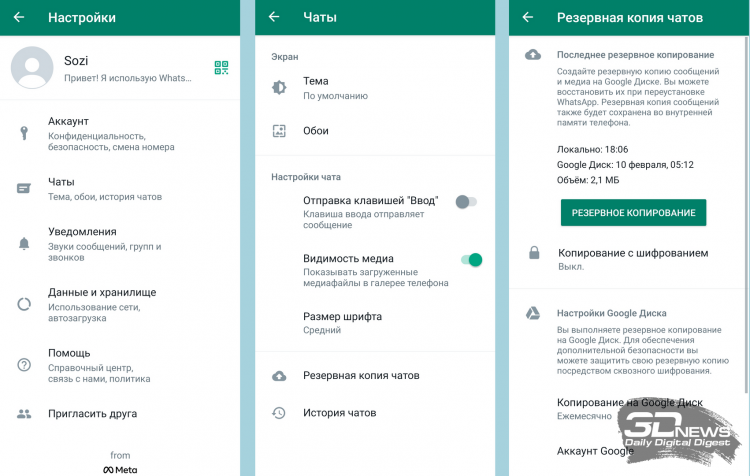
Zprávy z WhatsApp messengeru lze ukládat na Google Drive nebo Apple iCloud v aplikacích pro Android, respektive iOS. K tomu potřebujete:
- Přejděte do nastavení (tři tečky v pravém horním rohu a „Nastavení“).
- Vyberte “Chaty”.
- Vyberte „Záloha chatu“.
- Klikněte na tlačítko „Zálohovat“.
Zde v položce „Kopírovat na Disk Google“ můžete nastavit automatické zálohování výběrem toho, jak často se mají ukládat kopie. V případě potřeby vás aplikace požádá o výběr nebo přidání účtu Google.
Na iOS je princip fungování podobný:
- Přejděte na „Nastavení WhatsApp“.
- Vyberte “Chaty”.
- Vyberte “Zálohovat”.
- Klikněte na „Vytvořit kopii“.
Zde můžete také nakonfigurovat automatické vytváření záloh.
Chcete-li stáhnout archiv vašich informací z Twitteru prostřednictvím mobilní aplikace, musíte:
- Klikněte na ikonu profilu v levém horním rohu.
- Vyberte „Nastavení a soukromí“.
- “Váš účet.”
- “Stahování archivu dat.”
- Dále budete požádáni o zadání hesla k účtu.
- Poté musíte potvrdit svou identitu zadáním kódu z SMS nebo e-mailu.
Nakonec budete vyzváni k vyžádání archivu. Když jsou data zkompilována do souboru ZIP a připravena ke stažení, platforma odešle upozornění.
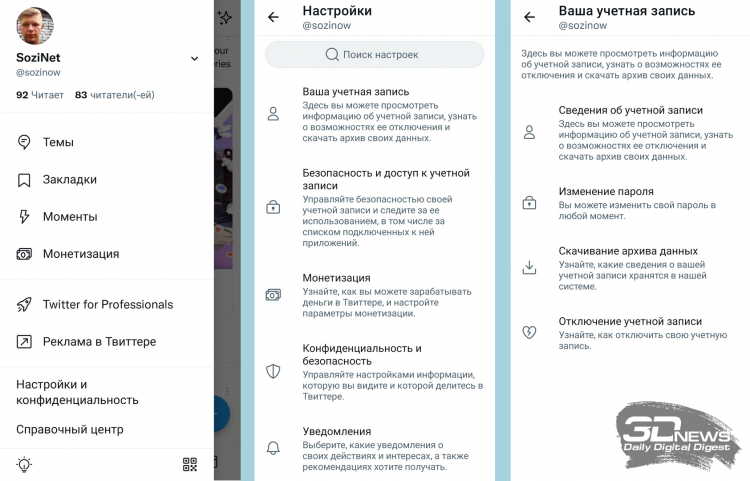
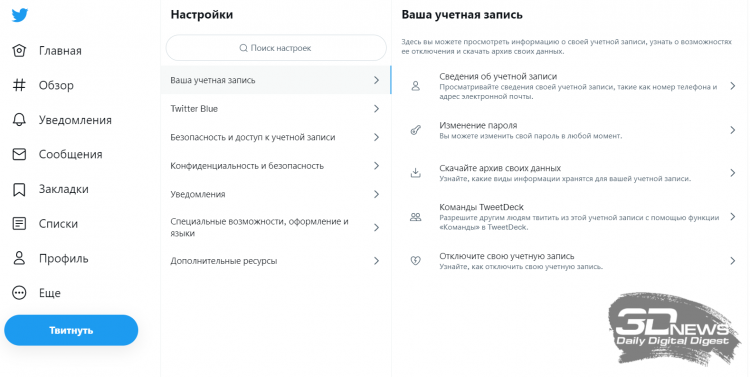
Cesta je podobná přes webovou verzi platformy. Musíte začít tlačítkem „Více“ se třemi tečkami. Další kroky jsou podobné těm popsaným pro mobilní verzi.
⇡#Telegram
Zde můžete nahrát všechna svá data pouze prostřednictvím desktopové aplikace pro Windows nebo macOS. Tam potřebujete:
- Jdi do nastavení”.
- Vyberte “Pokročilá nastavení”.
- Vyberte položku „Exportovat data z telegramu“.
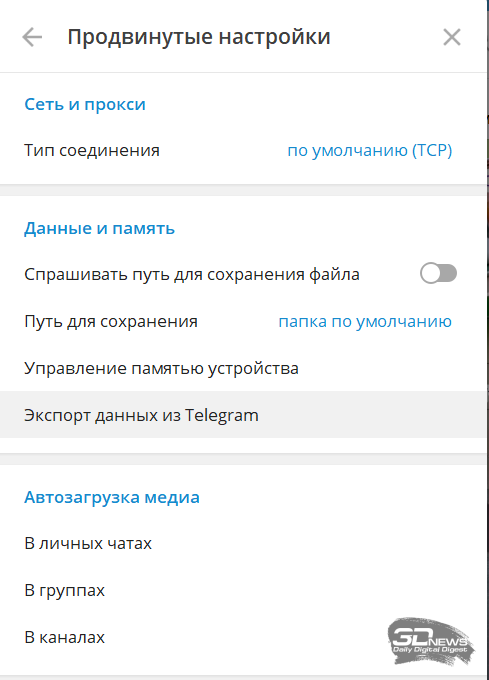
Dále si musíte vybrat, jaká data chcete exportovat a formát dat.
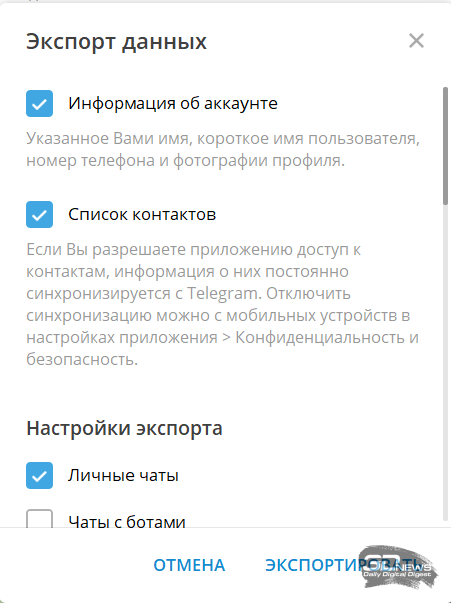
V telegramu můžete také ukládat data z jednotlivých chatů nebo kanálů. Chcete-li to provést, v okně kanálu klikněte na tři tečky v pravém horním rohu a vyberte „Exportovat historii chatu“ a poté zadejte, která data se mají uložit.


