Fitness náramky Xiaomi jsou známé nejen pro svou cenu, ale také pro svou užitečnost: fungují perfektně s iPhonem i Androidem. Je pravda, že s Androidem je to stále o něco lepší – na těchto smartphonech lze standardní aplikaci nahradit skvělými, pokročilejšími analogy. Mnoho uživatelů však volí Mi Band jako vynikající alternativa k Apple Watch za dostupnou cenu: Pravda, ne každý to ví, ale Mi Band lze připojit přímo k Health – Proprietární aplikace společnosti Apple, která obsahuje všechna vaše data o aktivitě a odpočinku. Ukazuje se, že náramek bude používán místo Apple Watch a údaje budou zadávány automaticky? Ano to je. Ale existují nuance. Odpovídáme na otázku čtenáře našeho telegramového chatu, jak správně připojit Mi Band k iPhonu.
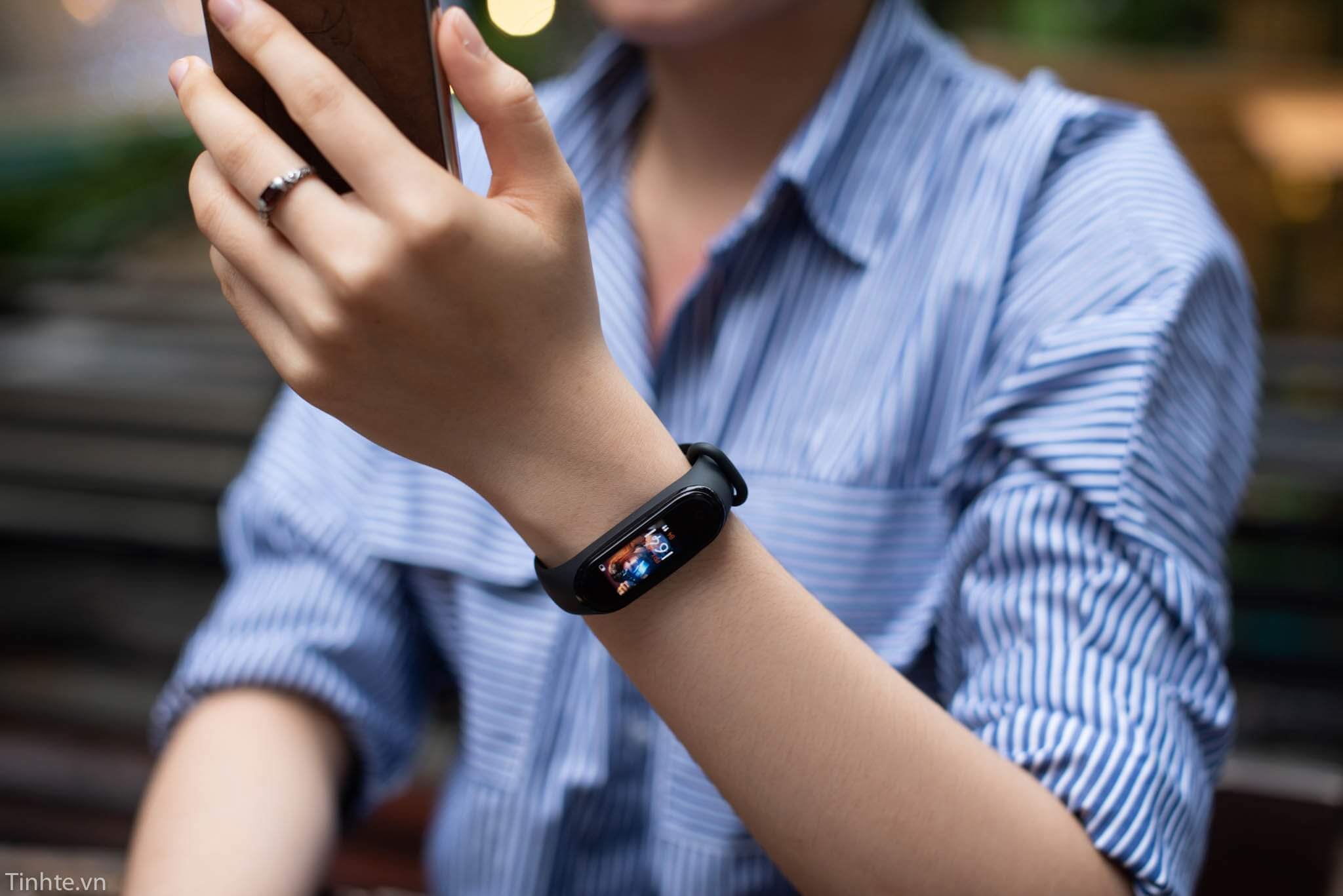
Pojďme zjistit, jak spárovat Mi Band s iPhonem a jaké tam jsou nuance
❗️ A NEZAPOMEŇTE SE PŘIHLÁSIT K ODBĚRU NÁŠHO YANDEX.ZEN A ČTĚTE ČLÁNKY, KTERÉ NENÍ NA STRÁNCE
Jak propojit Mi Band s Apple Health?
Kompatibilita Mi Band s iPhone
Používám již třetí generaci Mi Bandu (nyní se mimochodem nazývá Xiaomi Smart Band): během této doby jsem se naučil spoustu nuancí o jak Mi Band funguje ve spojení s iPhone. Věděli jste například, že iOS 14 měl možnost upravit vaše denní kroky? Chcete-li to provést, museli jste přejít do aplikace Zdraví, vybrat Kroky a kliknout na Upravit. Trik byl považován právě za příležitost změnit hodnotu na přesnější, aby byla data správná. Na druhou stranu by s daty mohlo být manipulováno například při hlášení svému trenérovi.
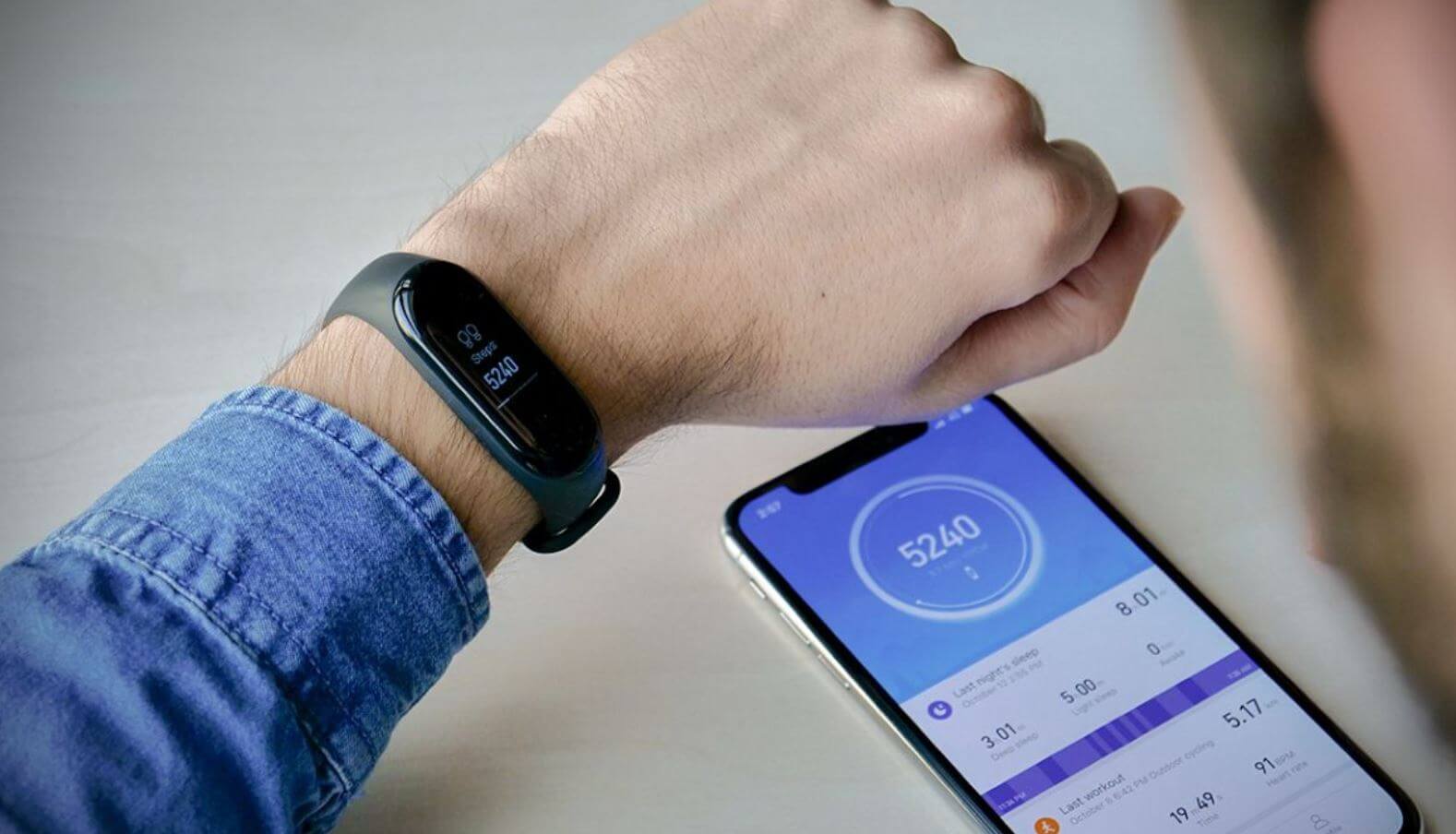
Náramek funguje dobře s iPhonem, ale se smartphonem s Androidem je to o něco lepší
Ať je to jak chce, ale v iOS 15 změnit podniknuté kroky nemůžete: můžete přidat kroky, které jste udělali, pokud jste zapomněli náramek i telefon, ale nějak se vám podařilo spočítat, kolik kroků jste udělali do obchodu pro knedlíky a zpět. Po přidání krokových dat do iPhone se v aplikaci Mi Fit (nyní Zepp Life) nezměnily, protože jsou přijímány přímo ze zdroje informací. Mimochodem, můžete dokonce přidat čas spánku, pokud se náhle ocitnete v posteli bez Mi Band. Zde je návod, jak na to.
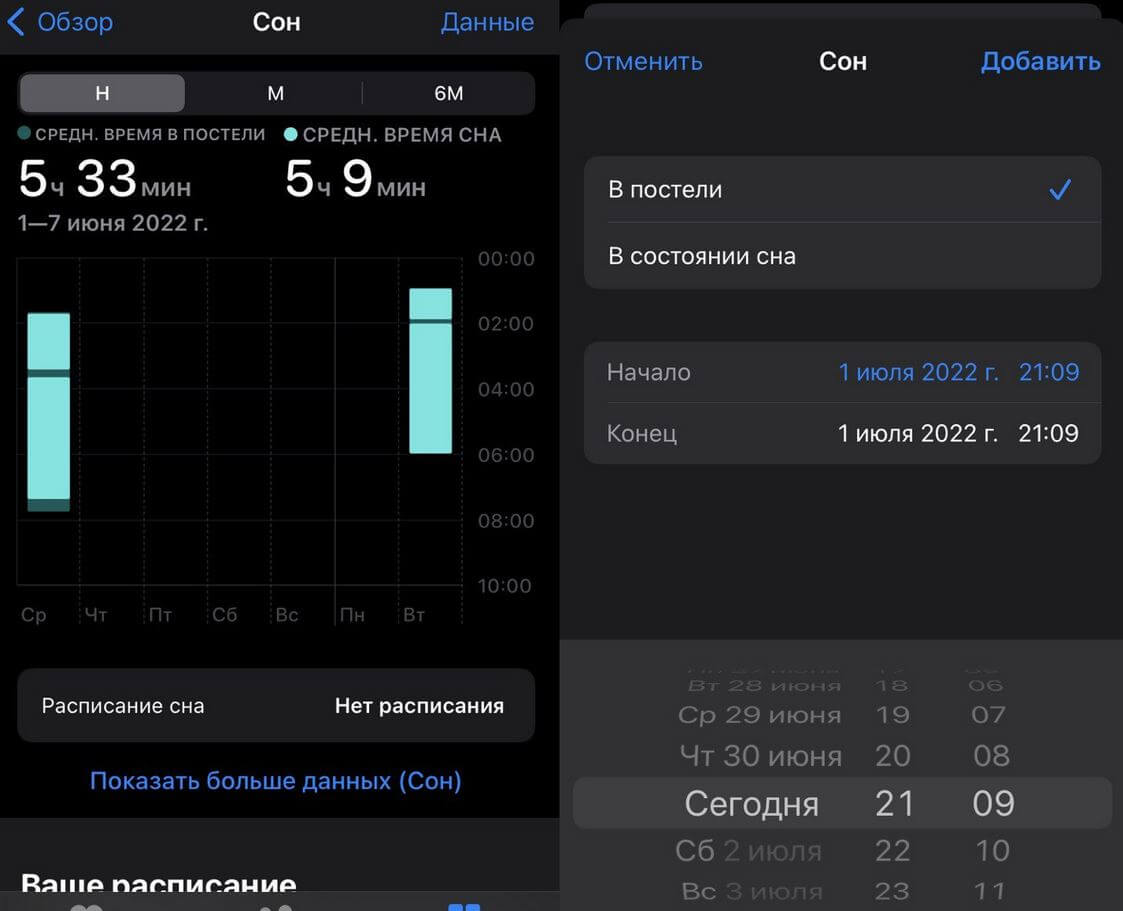
Pokud jste zapomněli nosit náramek, můžete přidat čas spánku
- Přejděte na Zdraví na iPhone.
- Klepněte na kartu “Procházet” ve spodní části.
- Vyberte možnost Spánek.
- V pravém horním rohu klikněte na Data.
- Zadejte začátek a konec snu.
Jak připojit Mi Fit k iPhone
Teoreticky se náramek vždy po první synchronizaci a nastavení v telefonu automaticky připojí ke Zdraví jako zdroji dat. Pokud se tak ale nestane, udělejte to ručně. Po konfiguraci se v aplikaci Zdraví automaticky zobrazí všechny údaje o vaší aktivitě, spánku a dokonce i srdečním tepu. Je to velmi snadné.
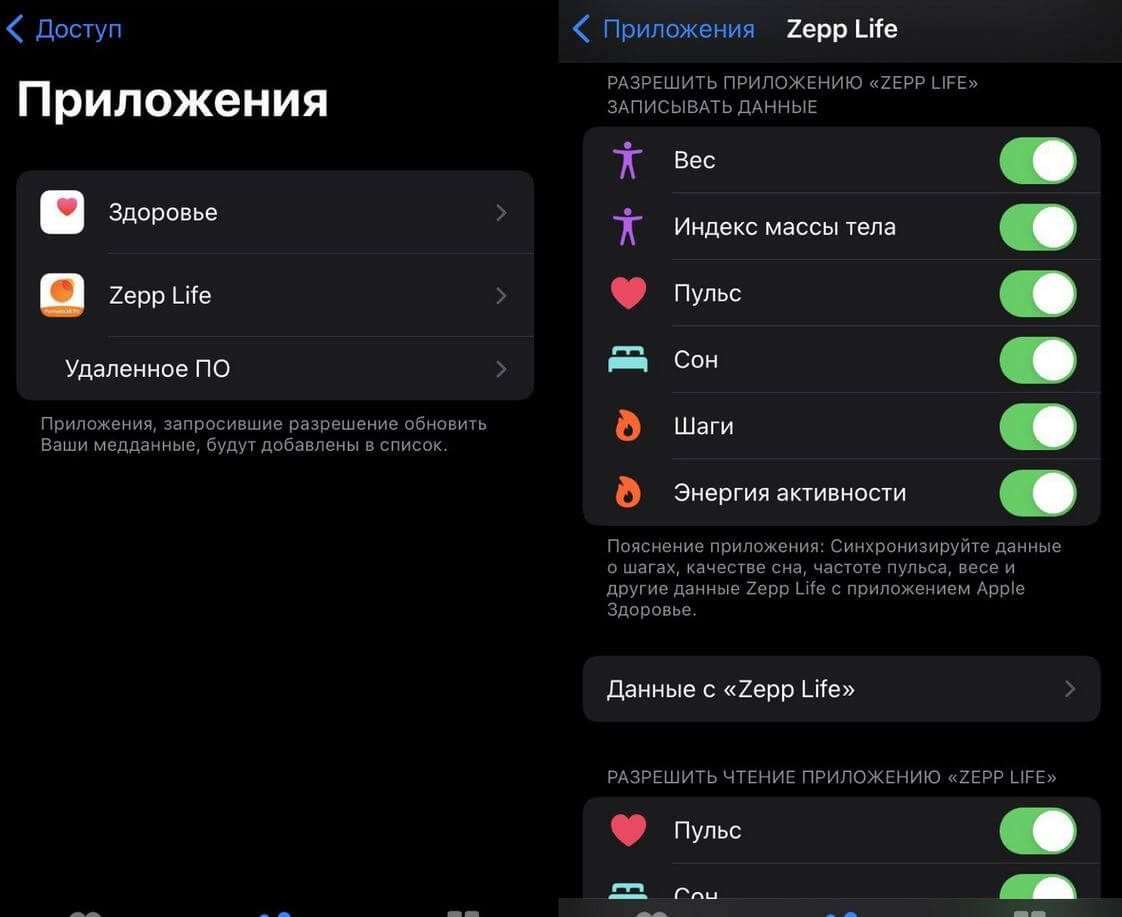
Aktivujte typ dat, která se mají z náramku přenášet
- Jdi do nastavení.
- Vyberte Zdraví.
- Klepněte na položku Přístup k datům a zařízení.
- Nahoře klikněte na „Zepp Life“.
- Aktivujte potřebné posuvníky vedle různých položek nahoře v možnostech nahrávání a dole v možnostech čtení aplikace.
Věnujte pozornost položce „Data ze Zepp Life“: tam bylo dříve možné změnit indikátory, ale nyní to nelze. Podívejte se například na „Kroky“: nyní lze relaci chůze smazat po kliknutí na „Upravit“, pokud jste náhle šli příliš mnoho.
Oznámení nepřicházejí na Mi Band
Je tu ale malý problém. Co dělat, pokud Mi Band nedostává upozornění? Ve většině případů je to dáno kvalitou internetu: pokud upozornění nedorazilo na iPhone kvůli špatnému připojení, neobjeví se ani na náramku. Nejprve však přejdeme do aplikace Zepp Life a zkontrolujeme nastavení.
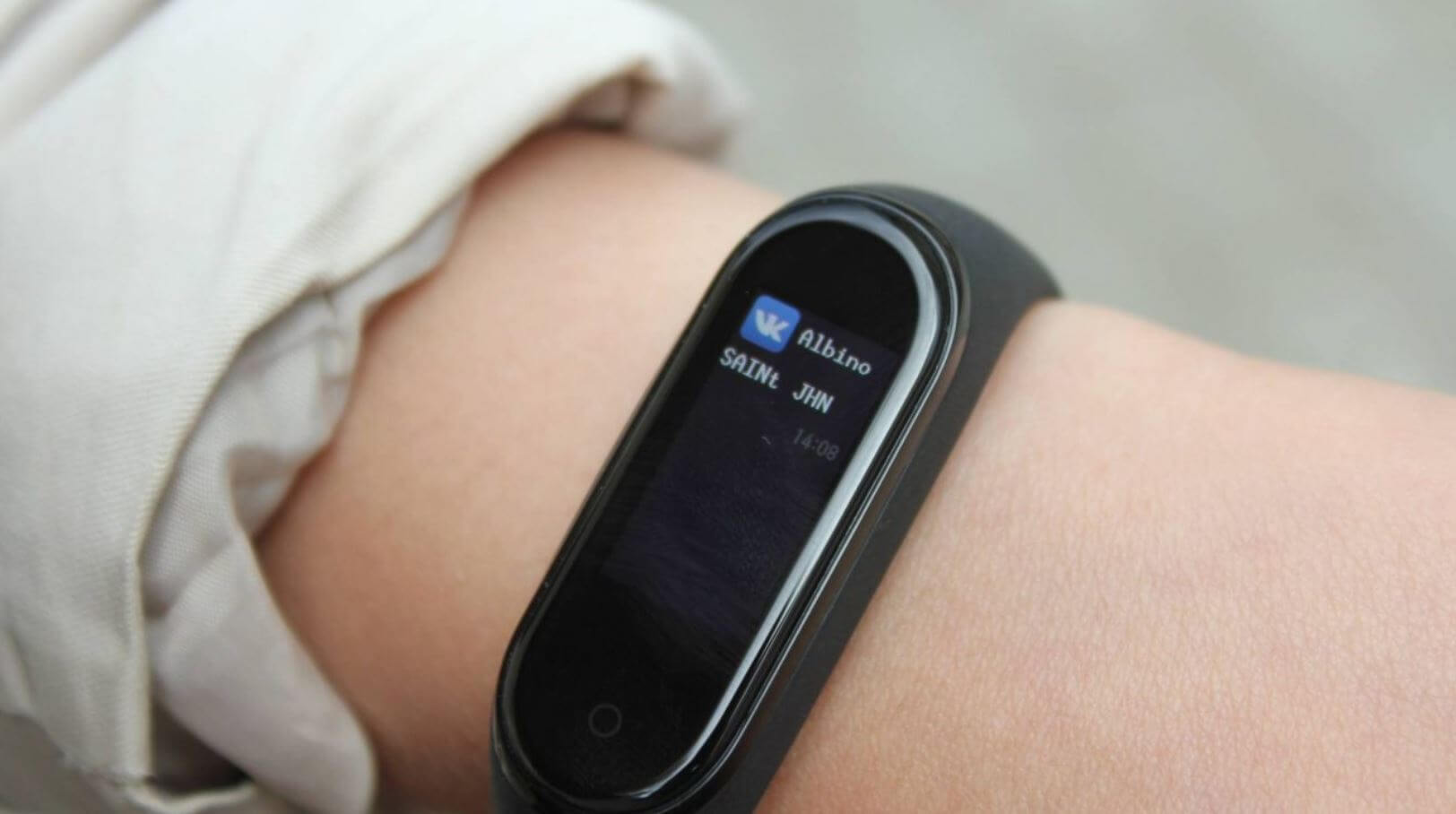
Co mám dělat, když oznámení na Mi Band nedorazí, i když jsou zapnutá?
- Přejděte na Zepp Life.
- Vyberte kartu „Profil“.
- Klepněte na své zařízení a poté vyberte Oznámení.
Aktivujte ty, které potřebujete ze seznamu, a poté zkontrolujte, zda Přicházejí upozornění na fitness náramek?. Pokud problém nezmizí, proveďte následující.
- V nastavení vyberte aplikaci fitness náramku, zkontrolujte, zda jsou povolena upozornění.
- Zde zapněte „Aktualizace obsahu“ a „Mobilní data“.
- Vypněte Focus a Screen Time.
Kromě toho nezapomeňte vypnout úsporu baterie a zkontrolovat připojení Bluetooth: pokud na Mi Band nedostáváte upozornění, zkuste náramek odebrat ze seznamu připojení a znovu jej přidat.
Mi Band má poměrně stabilní aplikaci, ale po její transformaci na Zepp Life začal vadit – toho si všimlo mnoho uživatelů. Vývojáři ho každopádně neustále vylepšují a opravují chyby, takže se ho snažte aktualizovat včas. Mimochodem, nelekejte se, když uvidíte Widget Mi Band pro iPhone: Zdá se, že na to vývojáři zapomněli, a proto je již několik let v takovém zaseknutém stavu.
Přátelé, zeptejte se v našem telegramovém chatu a my na ně rádi odpovíme!

Je možné připojit Mi Band k iPhone? Žádný problém. Přestože se tyto oblíbené fitness náramky od Xiaomi tradičně používají ve spojení s telefony stejného výrobce nebo mnoha dalšími, které produkují zařízení se systémem Android, majitelé Applu se mohou těšit také z bohaté funkčnosti levných čínských náramků.
Kterou verzi Mi Band se pokoušíte připojit ke svému iPhone?
Zobrazit výsledky
Hlasovalo: 8538
Bez ohledu na generaci je postup synchronizace a potřebný software stejný. Proto je tento návod univerzální a pomůže vám připojit Mi Band 2, 3, 4, 5, 6 k vašemu iPhonu, vše nastavit a užít si práci.
Navigace na stránce
- Co potřebujete ke spárování Xiaomi Mi Band a iPhone
- Krok 1 — Registrace/autorizace v Mi Fit
- Krok 2 – Postup pro synchronizaci Mi Band s iPhone
- Ovládání v Mi Fit
- Proč se Xiaomi Mi Band nepřipojuje k iPhone
- Nejdůležitější znaky
Co potřebujete ke spárování Xiaomi Mi Band a iPhone
Budete potřebovat proprietární aplikaci s názvem Mi Fit. Aktuální verzi si můžete zdarma stáhnout z App Store. Nebo, pokud je to pro vás výhodné, najděte speciální QR kód v návodu k náramku, naskenujte jej a automaticky se dostanete na stránku programu v App Store.
Věnujte prosím pozornost kompatibilitě! Nejnovější generace Mi Band se připojují k iPhonům s iOS verze 10.0 a vyšší.
Existují alternativní nástroje, které lze použít pro synchronizaci a konfiguraci. Mezi těmi nejlepšími podle hodnocení uživatelů a recenzí jsou:
- Mistr kapely
- Tools & Mi Band
Na našem příkladu vám řekneme, jak připojit zařízení přes Mi Fit.
Krok 1 — Registrace/autorizace v Mi Fit
Zde se akce uživatele mohou mírně lišit v závislosti na situaci. Pokud již v aplikaci máte účet, jednoduše se přihlaste vyplněním polí „E-mailová adresa“ a „Heslo“ a klikněte na tlačítko „Přihlásit se“.
Pokud ještě nemáte účet, projděte standardní registrací. Pro tohle:
- Klikněte na “Vytvořit účet”. V okně, které se zobrazí, vyberte svou zemi/oblast, zadejte „E-mailová adresa“, vytvořte „Heslo“ o alespoň 8 znacích s čísly a písmeny a zadejte potvrzovací kód. Zaškrtnutím těchto políček také odsouhlaste „Zásady ochrany osobních údajů“ a „Připojte se k Programu zlepšování kvality“. Klikněte na “Registrace”.
- Po nějaké době bude na vaše telefonní číslo zaslána SMS s ověřovacím kódem pro potvrzení registrace.
- Spusťte aplikaci a zadejte své osobní údaje – jméno, datum narození, pohlaví, váhu, výšku. Poskytněte také Mi Fit přístup ke zdravotnímu programu. Nastavte počet kroků, které plánujete během dne udělat. Na základě vašich osobních údajů bude systém automaticky nastavovat cíle krok za krokem, ale vždy si můžete cíl nastavit ručně.
Krok 2 – Postup pro synchronizaci Mi Band s iPhone
Chcete-li to provést, musíte v Mi Fit „Přidat nové zařízení“. Vyberte „Náramek“ a hledání začne okamžitě.

V tuto chvíli se doporučuje přiblížit Mi Band k iPhonu, protože vám to připomene odpovídající upozornění v rozhraní programu. Počkejte, dokud náramek nezavibruje, a poté stisknutím ovládacího tlačítka potvrďte připojení.
Jsou chvíle, kdy samotný tracker nemá nainstalovaný nejnovější firmware. Obvykle po úspěšné synchronizaci proběhne proces aktualizace softwaru automaticky. Uživatel by do toho neměl zasahovat. Postup trvá velmi málo času a je nezbytný pro správnou funkci zařízení.
Poté můžete nastavit potřebná nastavení a sledovat svá data. Jejich seznam přímo závisí na generaci fitness trackeru. U nejnovějších modelů – Mi Band 4, 5, 6 je počet možných nastavení samozřejmě větší než u předchozích verzí. Můžete si například vybrat nebo vytvořit svůj vlastní ciferník, přizpůsobit počasí, indikátor PAI, plánovat procházky a výlety a tak dále.
Připomeňme, že aby byl váš Mi Band vždy spárován s vaším iPhonem, musíte mít ve smartphonu neustále funkční technologii Bluetooth. Pouze v tomto případě bude fitness náramek sbírat různé údaje (ušlé kroky, spálené kalorie) a zobrazovat informace v rozhraní programu Mi Fit na iPhonu.
Ovládání v Mi Fit
Aplikace má 3 záložky, pomocí kterých můžete ovládat funkčnost chytrého náramku:
- „Profil“ – zde může uživatel nastavit základní osobní parametry. Například jméno, pohlaví, váha, výška atd.
- „Stav“ – používá se k zobrazení různých informací. Můžete sledovat srdeční frekvenci, délku spánku, úroveň stresu atd. Každý z dostupných parametrů má své vlastní statistiky. To je velmi výhodné z hlediska sledování pokroku.
- „Oznámení“ – nastavení upozornění z aplikací, mobilního centra, dat o počasí, úrovně atmosféry atd. Doporučuje se povolit upozornění na nečinnost, která uživateli připomenou, aby se pohnul, pokud je delší dobu v sedavém stavu.
Proč se Xiaomi Mi Band nepřipojuje k iPhone
Mnoho uživatelů může často zaznamenat menší problémy při připojování. Níže zvážíme nejčastější z nich a řekneme vám, co dělat, abyste se dostali z takové nepříjemné situace.
Nejprve spárujte zařízení. Pokud takový nápis uvidíte při prvním připojení, nelekněte se. Systém řekne uživateli, aby „Nejprve připojte zařízení“. Pokuste se správně provést postup párování, jak je popsáno výše v příslušném bloku. Pokud to nepomůže, postupujte podle uvedeného odkazu na samostatný článek s pokyny věnovaný řešení tohoto problému.
iPhone nevidí Mi Band v seznamu zařízení Bluetooth. V takovém případě se doporučuje nejprve restartovat telefon. Pokud to nepomůže, zkuste synchronizaci znovu.
Chcete-li to provést, budete muset provést následující jednoduché kroky:
- Na iPhonu deaktivujte Bluetooth.
- Dále restartujte nástroj Mi Fit – ukončete a znovu zadejte svůj profil.
- Znovu aktivujte Bluetooth, umístěte zařízení vedle sebe a opakujte kroky synchronizace.
Problémy s Mi Fit. Existují situace, kdy je na vině samotná proprietární aplikace od Xiaomi. Přesněji řečeno stará verze softwaru. Přejděte do obchodu App Store a zkontrolujte, zda je k dispozici aktualizace programu. Pokud je k dispozici nová verze, nezapomeňte nejprve provést aktualizaci a teprve poté pokračujte v připojování.
Náramek po aktualizaci nefunguje správně. Pokud iPhone přestane vidět Mi Band po aktualizaci softwaru na trackeru nebo dojde k poruchám, jednoduše znovu synchronizujte miniaplikace.
Další možnost, jak problém vyřešit. Zkuste následující:
- Na iPhonu otevřete Nastavení a přejděte do sekce Bluetooth.
- V bloku „Moje zařízení“ naproti názvu vašeho fitness náramku klikněte na ikonu s ikonou „i“.
- V zobrazeném okně vyberte „Zapomenout toto zařízení“.
- Spusťte aplikaci Mi Fit a začněte synchronizovat svá zařízení.
- Přejděte na kartu „Profil“ a ve vyskakovacím okně klikněte na „Vytvořit pár“.
Nejdůležitější znaky
Takto snadno lze připojit náramek Mi Band 3, 4, 5, 6. generace k iPhonu. Stačí si stáhnout utilitu Mi Fit z App Store nebo jakékoli alternativy – Mi Band Master nebo Tools & Mi Band. Dále projděte obvyklou registrací, aktivujte bezdrátové připojení Bluetooth na vašem iPhonu a spárujte.
Pokud narazíte na nějaké potíže, zeptejte se v komentářích. Podělte se také o své zkušenosti v komentářích s ostatními uživateli.


